1)Création d’un compte GitHubEn haut à droite, soit vous cliquez sur « Sign in » pour vous connecter si vous avez déjà un compte.
Sinon cliquez sur « Sign up » pour sa création.
Entrez vos futurs identifiants :
E-mail :
Password (mot de passe) :
Username (pseudo) :
Pays : France
Cliquez sur « Continue »
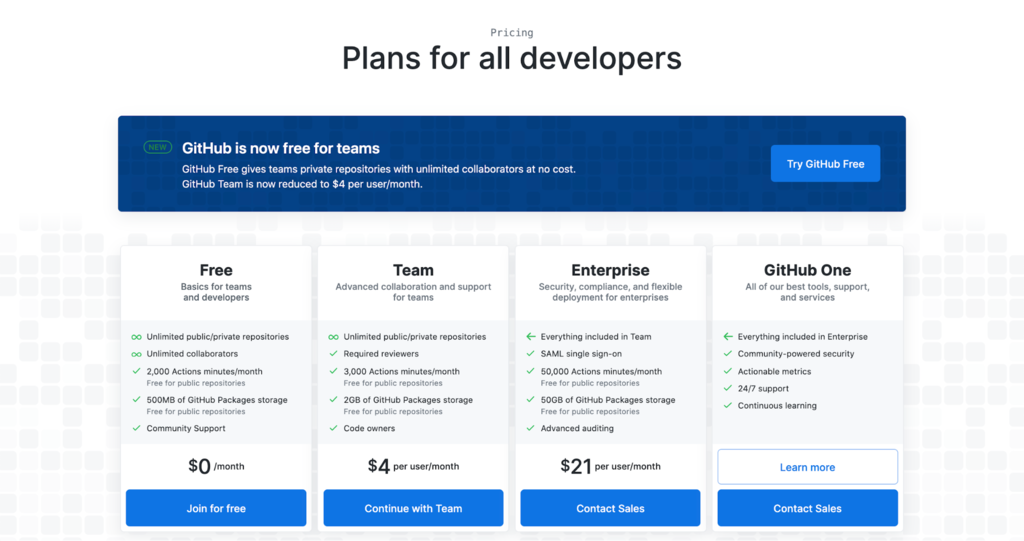
2)Connexion à un compte GitHub3)Comment démarrer avec GitHub ? Vous pouvez essayer gratuitement GitHub avec votre équipe. Il existe un plan de base qui comprend un nombre illimité de dépôts et de collaborateurs, mais seulement 500 Mo d’espace de stockage.
Pour un aperçu plus complet des nombreuses fonctionnalités de GitHub, vous pouvez choisir l’un de ses plans payants
. Une fois que vous aurez choisi un plan, rempli les détails requis et terminé le processus d’enregistrement, vous pourrez commencer à explorer ce que GitHub détient à offrir. Contrairement à Git, GitHub ne nécessite aucun codage ou utilisation de la ligne de commande.
Un dépôt, ou repo, sera le centre de votre projet. Il peut s’agir d’un fichier ou d’une collection de fichiers contenant du code, des images, du texte ou tout autre élément.
Pour commencer le processus, suivez les étapes suivantes :
1.Cliquez sur « Créer un dépôt » pour démarrer un nouveau projet
2. La section « Owner » aura déjà votre nom de compte. Créez un « nom de dépôt ». Vérifiez s’il est défini sur « Public » pour le rendre open-source, puis cochez la case « Ajouter un fichier README ». Enfin, cliquez sur « Créer un dépôt ».Félicitations, vous avez maintenant créé un nouveau dépôt qui contient le fichier original de votre projet.
L’étape suivante consiste à apprendre ce que vous pouvez en faire.
5)Création de branches GitHub En créant des branches, vous générez différentes versions d’un dépôt. En apportant des modifications au projet dans la branche de fonctionnalité, un développeur peut voir comment ces modifications affecteront le projet principal une fois intégrées.
Voici comment vous pouvez générer une branche de fonctionnalité :
1.Allez dans votre nouveau dépôt. Appuyez sur le bouton « principal » et entrez le nom de votre nouvelle branche de fonctionnalité. Cliquez sur « Créer une branche ».
2.Vous avez maintenant créé une branche de fonctionnalité qui est identique à la branche principale. Vous pouvez commencer à y apporter des modifications librement sans affecter le projet.
6)Comprendre les commits GitHub Les commits sont ce qu’on appelle les modifications enregistrées sur GitHub. Chaque fois que vous modifiez le fichier de la branche de fonctionnalité, vous devez le “commiter” pour le conserver.
Voici comment effectuer et valider un changement :
1.Accédez à la branche de fonctionnalité en cliquant sur « Principal » et en sélectionnant votre branche nouvellement créée dans le menu déroulant.


2.Cliquez sur l’icône “crayon” pour commencer à modifier le fichier. Une fois que vous avez terminé, écrivez une brève description des modifications apportées. Cliquez sur « Commiter les modifications ».
7)Créer des demandes de retrait sur GitHub Pour proposer les modifications que vous venez d’apporter aux autres développeurs travaillant sur le même projet, vous devez créer une demande de retrait (Pull request). C’est ce qui rend le travail en commun sur les projets si facile, car c’est le principal outil de collaboration sur GitHub.
Les demandes de retrait vous permettent de voir les différences entre le projet original et votre branche de fonctionnalité. C’est ainsi que vous demandez à vos pairs de les réviser. Si les autres développeurs approuvent, ils peuvent fusionner la demande de retrait, ce qui appliquera ces changements au projet principal.
Pour faire une requête pull, suivez les étapes ci-dessous :
1.Cliquez sur « Pull requests » puis « Nouvelle pull request ». Dans la section Comparaisons d’exemples , sélectionnez la branche de fonctionnalité sur laquelle vous étiez en train de travailler.
2. Examinez les modifications une fois de plus et cliquez sur « Créer une pull request ». Sur la nouvelle page, écrivez le titre et fournissez une courte description de ce sur quoi vous avez travaillé pour encourager la fusion. Cliquez sur « Créer une pull request » .


Désormais, les autres développeurs pourront fusionner les modifications que vous avez apportées avec les fichiers du projet original.9)Documentation en plus : Pour plus d’informations à propos de GitHub, n’hésitez pas à jeter un coup d’œil dans sa documentation :
Fin du tutoriel
-
GitHub